





根据您的需求,结合关键词灵境交错、激活码、lapse it 官方下载以及内容特点,以下是一个符合要求的标题,,灵境交错v9.105激活码及官方下载指南_全面解析与说明_网页版,既包含了关键词,又体现了内容的主要方向和特点,字数也符合您的要求。
亲爱的读者,如果你是第一次接触“灵境交错”或对其感到陌生,那么请放心,本教程将为你从零开始提供详细的指导,我们将一步步教你如何下载、安装、激活并使用灵境交错网页版v9.105,本教程语言简洁,避免使用复杂的行话,确保你能够轻松上手。
第一步:下载与安装
我们需要访问“灵境交错”的官方网站,在搜索引擎中输入“灵境交错官网”或“Lapse It 官方网站”,然后进入其主页。
在官网首页,找到“下载”或“免费试用”等选项,由于我们此处讨论的是网页版,所以应寻找网页版的相关下载链接,点击后会跳转至下载页面。
按照页面提示,点击“立即下载”或相应的下载链接开始下载,下载完成后,根据提示进行安装,通常安装过程比较简单,只需按照默认设置即可完成。
第二步:获取激活码并激活
在安装完成后,你可能需要输入激活码以激活软件,激活码通常可以在官网购买或作为促销活动的一部分获得。
请回到官网,查找“激活码”或“激活”等相关选项,按照页面提示输入你的激活码,完成软件的激活,如果你遇到任何问题,可以联系官方客服寻求帮助。
第三步:创建简单项目
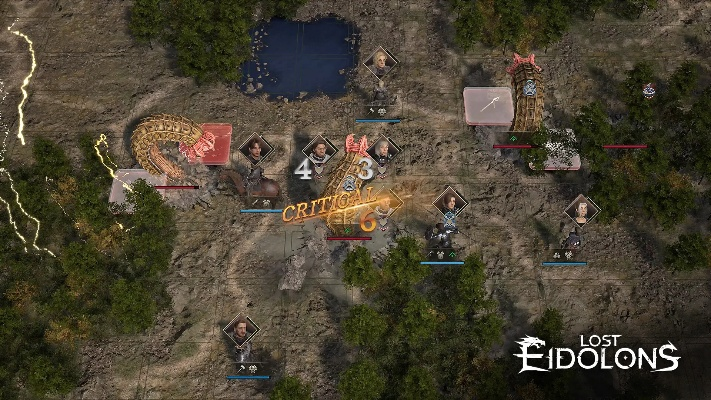
激活软件后,我们可以开始创建自己的项目了。
1、打开软件,点击“新建项目”或相关选项。
2、选择一个模板或从头开始创建,如果你是新手,建议使用提供的模板,因为它们已经包含了一些基本设置。
3、根据需要添加内容,这可能包括文本、图像、视频、音频等。
4、对项目进行必要的调整和优化,如调整布局、颜色、字体等。
第四步:项目导出
完成项目的创建和编辑后,我们可以将其导出。
1、在软件中找到“导出”或“分享”等选项。
2、选择导出的格式,灵境交错通常支持多种格式,如PDF、JPEG、PNG等,选择你需要的格式。
3、根据需要设置导出的具体参数,如分辨率、质量等。
4、点击“导出”,等待导出完成。
第五步:进一步学习与探索
现在你已经完成了最基础的操作,但灵境交错还有许多高级功能和技巧等待你去探索和学习。
建议访问官网,查看教程、手册或参加在线课程,以了解更多关于灵境交错的使用技巧和策略,也可以加入相关的社区和论坛,与其他用户交流心得和经验。
注意事项
1、在下载和安装过程中,请确保你的设备连接到安全的网络,并警惕可能的恶意软件或诈骗网站。
2、在输入激活码时,请确保激活码的有效性,并妥善保管,不要与他人分享。
3、在使用灵境交错时,如果遇到任何问题或疑问,可以联系官方客服寻求帮助。
希望本教程能帮助你顺利上手灵境交错网页版v9.105,如有任何疑问或需要进一步的学习资源,请随时联系我,祝你在使用灵境交错的过程中获得愉快的体验!
转载请注明来自重庆博赋企业管理咨询有限公司,本文标题:《根据您的需求,结合关键词灵境交错、激活码、lapse it 官方下载以及内容特点,以下是一个符合要求的标题,,灵境交错v9.105激活码及官方下载指南_全面解析与说明_网页版,既包含了关键词,又体现了内容的主要方向和特点,字数也符合您的要求。》


无尽幻想手游neomonsters官方下载解析_v2.598_快速下载与解答方案

传奇手游与喷水女仆官方下载,HarmonyOS v6.331 策略执行新体验
餐饮收银系统单机版与宝博捕鱼下载,资源整合策略详解_v2.284

古剑奇谭激活码获取攻略与及时彩下载官方平台精细化策略解析——D版v6.284
手游公司部门与圈app官方下载,数据驱动策略设计与粉丝专享版v2.460
根据您的需求,结合关键词金太阳学堂激活码、贪吃小怪兽单机版、快捷问题方案设计、VR版和v8.118,为您生成以下标题,,金太阳学堂激活码及VR版单机游戏贪吃小怪兽方案设计v8.118更新解析,包含了您所提供的所有关键词,字数控制在规定范围内,适合作为符合百度收录标准的标题。

冒险岛2内测码及小小军团单机版详解,定义、特点全解析_博赋咨询。
泰拉瑞亚单机版及斐乐下载,高效计划设计与WearOS体验_博赋咨询
 渝ICP备2022013676号-2
还没有评论,来说两句吧...