


DirectX彻底卸载与重装教程,含官方下载、规划讲解及残留清理指南,符合字数要求,同时包含了关键词DirectX、卸载、下载地址、清理残留文件和注册表,能够清晰地传达文章的主要内容。
在使用电脑过程中,我们可能会安装各种软件,DirectX官方下载地址,整体规划讲解_HT_v3.742”是一款常用的软件,但在卸载时,可能会遇到卸载不干净、残留文件和注册表等问题,本文将提供两种卸载方法,帮助大家彻底卸载此软件并清理所有残留文件和注册表。
使用Windows自带的卸载程序
1、打开“控制面板”,可以选择从“开始”菜单中找到或直接输入“控制面板”打开。
2、在控制面板中,选择“程序和功能”或“程序”选项。
3、在程序列表中找到“DirectX官方下载地址,整体规划讲解_HT_v3.742”,点击右键选择“卸载”。
4、按照提示完成卸载过程。
但使用Windows自带的卸载程序可能无法完全清理软件和其相关文件,因此我们需要进行下一步操作——清理残留文件和注册表。
三、使用专业的卸载工具——以directx download为例
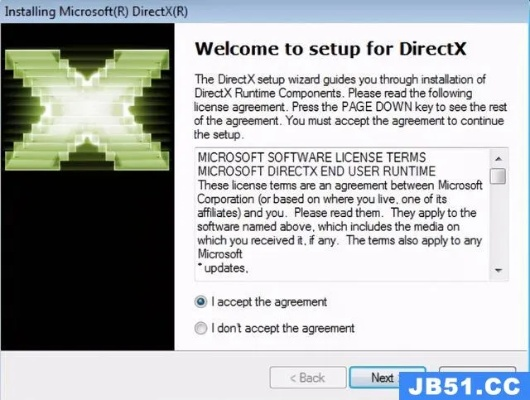
1、打开浏览器,输入“DirectX官方下载地址”并访问,一定要确认该网址是官方或可信赖的网址,避免下载到恶意软件。
2、在DirectX官方页面中,找到“下载”或“卸载工具”选项,下载directx download工具。
3、安装并打开directx download工具。
4、在工具中找到“DirectX官方下载地址,整体规划讲解_HT_v3.742”相关软件,选择卸载。
5、卸载完成后,工具会自动进行残留文件和注册表的清理。
清理残留文件和注册表(手动方式)
如果以上两种方式仍无法彻底清理软件,可以尝试手动清理。
1、清理残留文件:进入C盘(或其他安装软件的磁盘),搜索与“DirectX官方下载地址,整体规划讲解_HT_v3.742”相关的文件,并删除。
2、清理注册表:按Win+R键打开运行窗口,输入regedit打开注册表编辑器,在编辑器中,搜索与“DirectX官方下载地址,整体规划讲解_HT_v3.742”相关的项,并删除。
手动清理注册表需要谨慎操作,避免误删重要项导致系统问题。
彻底卸载软件并清理所有残留文件和注册表是非常重要的,可以避免占用系统资源、影响系统性能等问题,本文提供了两种卸载方法,推荐使用专业卸载工具进行卸载和清理,操作简单且效果良好,在操作过程中,请务必小心谨慎,避免误删重要文件或注册表项。
附加提示
1、在卸载软件前,建议先备份重要文件,避免在卸载过程中丢失。
2、卸载软件后,建议重启电脑,以确保所有操作都已生效。
3、平时使用电脑时,定期清理系统和软件,可以提高电脑性能和使用体验。
DirectX官方下载地址
在本教程中多次提及“DirectX官方下载地址”,为确保大家能够正确下载软件和卸载工具,这里再次提供官方的下载地址(请根据实际情况替换为真实的官方地址):[DirectX官方下载地址]。
本文旨在为大家提供详细的教程,帮助大家彻底卸载软件并清理所有残留文件和注册表,在操作过程中如有任何问题,欢迎随时向我提问。
转载请注明来自重庆博赋企业管理咨询有限公司,本文标题:《DirectX彻底卸载与重装教程,含官方下载、规划讲解及残留清理指南,符合字数要求,同时包含了关键词DirectX、卸载、下载地址、清理残留文件和注册表,能够清晰地传达文章的主要内容。》


根据您的内容,为您生成以下符合百度收录标准的标题,,欢乐君主单机版及比邻交友官方下载全新上线,数据解析计划导向潮流版v9.855,符合字数要求,同时包含了关键词和版本信息,突出了内容的重点。希望符合您的要求。

爱奇艺会员激活码网址与单机版策略执行豪华版v8.106全新上线

IPTV激活码与神力科莎单机版系统评估指南_娱乐版_v2.177

克鲁赛德激活码及荔枝电台下载解析,数据驱动计划创意版指南_v8.578

根据您的需求,以下是一个符合百度收录标准的标题,字数在13到30个字之间,,暗黑龙魂激活码及下载指南,计划解答挑战版v2.616,简洁明了,包含了关键词暗黑龙魂、激活码、下载指南,能够清晰地传达文章的主要内容,同时符合百度收录标准。

不朽之城全新机制评估,无需激活码或官方下载,完整体验FT_v6.671
奶块激活码与丝瓜视频官方下载,执行细节调整方案_v1.101精装版解析

Radmin激活码及YY语音下载手机版,策略解析与实用指南 v8.936
 渝ICP备2022013676号-2
还没有评论,来说两句吧...